レッスン 13
キーで図形を操作しよう
キーで図形を上下左右に動かそう
チャプター1このレッスンのゴール
このレッスンで完成させるものを確認しよう
チャプター2移動のための準備
このチャプターでは、物体の移動の考え方について整理しておこう。これまでも、図形の移動は扱って来たけど、改めて整理するよ。
2. 1 はじめに
このレッスンでは、図形を矢印キーに応じて動くようにしていくよ。ゲームを作成するには、必ず必要となってくる要素なので理解しよう。
2. 2 完成形の確認
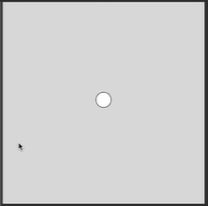
完成形は次の通りだよ。
- 右矢印キーを押すと、円が右に動く
- 左矢印キーを押すと、円が左に動く
- 上矢印キーを押すと、円が上に動く
- 下矢印キーを押すと、円が下に動く
2. 3 写してみよう
var x = 100;
var y = 100;
var vx = 3;
var vy = 3;

function setup() {
  createCanvas(400, 400);
}

function draw() {
  background(220);

  ellipse(x, y, 30, 30);
  x += vx;
}
コードを実行して、円が勝手に右側へ移動するアニメーションになっていればOKです。
2. 4 コードの解説
円の位置を決める変数xとyと、速さ(速度)を決める変数vxとvyを宣言しています。
また、x += vxは位置に速さ分だけ座標に数値を加えています。
2. 5 位置と速度
位置と速度はゲームのプログラミングでは基本です。
x += vx
と書くことで、位置に1フレームごとの速度を足すという意味で、動くスピードをvxの大きさで調整することができます。ちなみに、vxとvyのvはvelocity(速度)の頭文字です。
チャプター3物体を右方向に動かせるようにしよう
3. 1 変更しよう
function draw() {
  background(220);
  ellipse(x, y, 30, 30);
  //矢印キーに応じて移動させる
  if(keyCode === RIGHT_ARROW){
    x += vx;
  }
}
コードを実行して、右矢印キーを押したときに円が右に動いていればOKです。
プレビュー画面をクリックしてアクティブにする必要があります。操作方法はこちら
3. 2 コードの解説
if文の条件式に、「右矢印キーが押された」という条件が成立したときにだけ、右向きに移動するように変更しました。
3. 3 解説
押されたキーを調べる
- keyCode()
- 押されたキーのコードを返します。よく使われる以下のキーは数値の代わりに文字定数が定められています。
BACKSPACE, DELETE, ENTER, RETURN, TAB, ESCAPE, SHIFT, CONTROL, OPTION, ALT, UP_ARROW, DOWN_ARROW, LEFT_ARROW, RIGHT_ARROW.
チャプター4物体を上下左右に動かせるようにしよう
右に動かすことができたので、if文にelse if文でつなげ、他の方向にも動くように変更しましょう。
4. 1 変更しよう
function draw() {
  background(220);
  ellipse(x, y, 30, 30);
  //矢印キーに応じて移動させる
  if(keyCode === RIGHT_ARROW){
    x += vx;
  }else if (keyCode === LEFT_ARROW){
    x -= vx;
  }
  else if (keyCode === UP_ARROW){
    y -= vy;
  }
  else if (keyCode === DOWN_ARROW){
    y += vy;
  }

}
実行して、円が上下左右の矢印キーに対応して動いていればOKです。
プレビュー画面をクリックしてアクティブにする必要があります。操作方法はこちら
4. 2 コードの解説
else if文で、左、上、下方向への移動を実現しています。例えばy += vyはy = y + vyと同じ意味で、上方向に速度分だけ位置をずらすという命令です。
4. 3 解説
vxやvyを使ってわかりやすくプログラムを書くことができていますね。
チャプター5物体が画面外になった場合の処理を加えよう
画面から外れてしまったときに、画面の中心に戻ってくるようにしよう。
条件式は論理演算子を使って1行で書くことができることを確認しよう。
5. 1 変更しよう
  }

  //画面外になった場合は中心に再度配置
  if(x<0 || y<0 || x>width || y>height){
    x = width/2;
    y = height/2;
 }
}
5. 2 コードの解説
28行目のx<0 || y<0 || x>width || y>heightにある||は、「または」という意味の論理演算子です。 画面の端4辺の外側を指定しています。また、画面の中央はシステム変数widthやheightを使って、画面の中央に再度配置するようにしています。
論理演算子||
||:は「または」という意味の論理演算子で、右側と左側にある条件式のどちらかが成立すればtrueとなります。