レッスン 7
変数の仕組みを理解しよう
変数の更新方法について学びます
チャプター1このレッスンのゴール
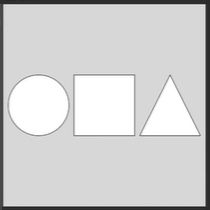
このレッスンで完成させるものを確認しよう
チャプター2基本図形を表示しよう
このレッスンでは、変数の仕組みを学習しよう。
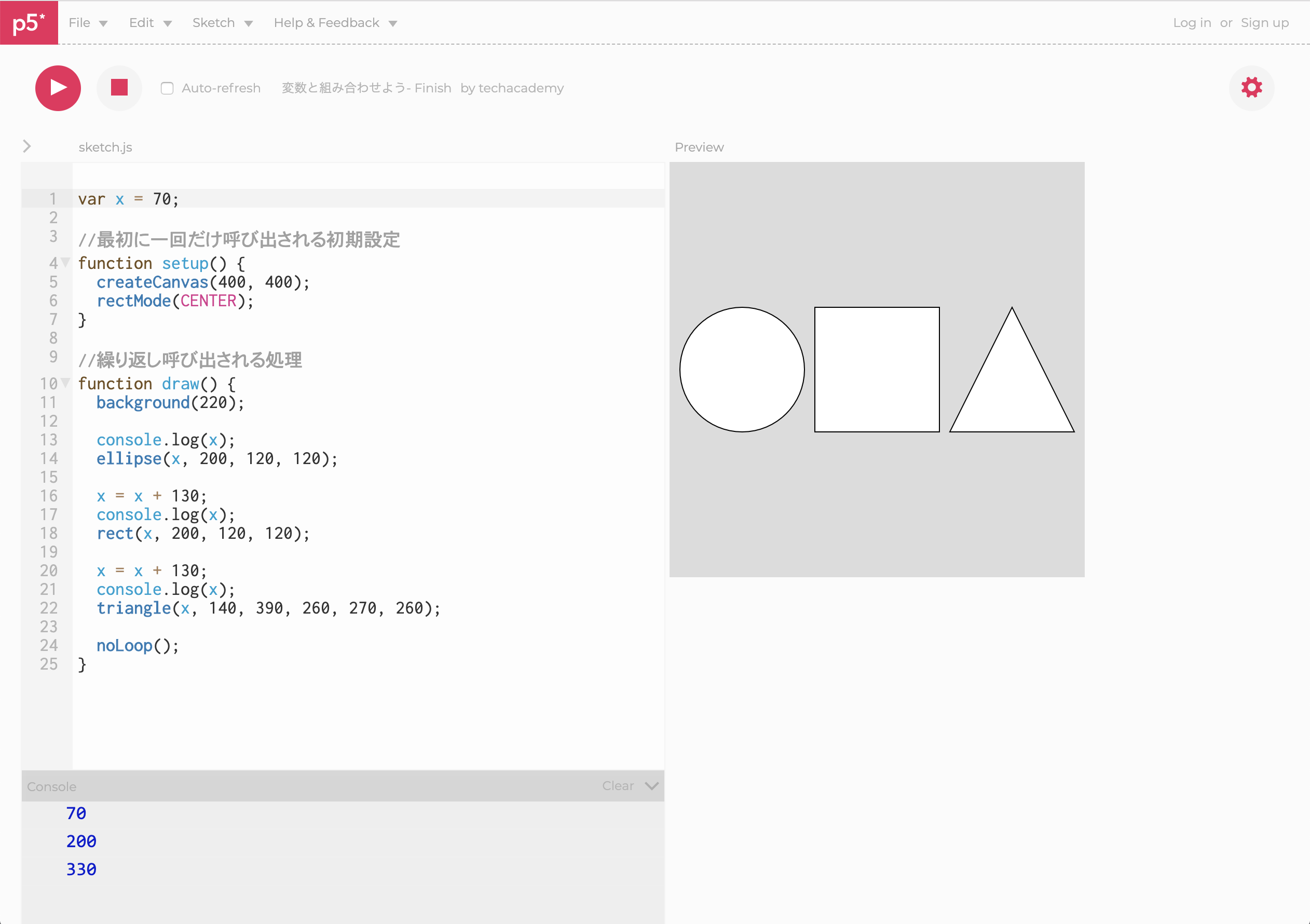
2. 1 写してみよう
var x = 70;

//最初に一回だけ呼び出される初期設定
function setup() {
  createCanvas(400, 400);
  rectMode(CENTER);
}

//繰り返し呼び出される処理
function draw() {
  background(220);

  ellipse(x, 200, 120, 120);

  x = x + 130;
  rect(x, 200, 120, 120);

  x = x + 130;
  triangle(x, 140, 390, 260, 270, 260);

  noLoop();
}
コードがかけたら実行してみよう。
丸と四角と三角が表示されたらOKだよ。
2. 2 コードの解説
変数は数値は文字のデータの保存や書き換えが可能
キャンバス要素を作成し、その寸法をピクセル単位で設定します。
値1: キャンバスの幅
値2: キャンバスの高さ
rectMode(CENTER)は、rect()の最初の2つのパラメータを形状の中心点として解釈し、3番目と4番目のパラメータはその幅と高さです。
背景に使用する色を設定します。デフォルトの背景は透明
値1: 色
draw()内のコードを連続して実行するのを停止します。
変数とは
プログラムを書くときには、さまざまなデータをさまざまなところで使うんだ。
ときには長い文字列や、同じ数値・計算式を何度も繰り返し使うことがあるよ。そのたびに同じデータを書き込むのは面倒です。そんなときに役立つのが変数なんだ。
変数とは、さまざまな文字列や数値を入れておく箱とイメージしていただくとわかりやすいね。
その箱に便宜上の名前(変数名)をつけ、中身のデータの代わりに変数名を書き入れて使い回すことで、同様の処理が簡単に行えるようになるんだ。
変数の書き方
p5.jsでは、変数を次のように書くんだ。
var 変数名 = 999; //数値の場合
var 変数名 = “文字列”; //文字列の場合
最初の「var」というのは、英語で「variable」の略だよ。variableは、日本語で変数という意味なんだ。最初にvarと書くことで、変数(値を入れる箱)を新たに作ることができるんだ。
変数の中に入れるのは、「=」の右側にある値だよ。「=」は代入演算子(だいにゅうえんざんし)といって、右側の数値や文字列データを左側の変数に入れるんだよ。算数や数学と違って、イコール(左側と右側の値が等しい)という意味ではないから注意が必要だね。
代入した数値や文字列データのことを、変数の「値」というんだよ。
数値と文字列
"..."(ダブルクォーテーション)または '...'(シングルクォーテーション)で囲われたテキストは文字列だよ。
基本的には、どちらを使ってもいいよ。だけど同じプログラムの中では、ダブルクォーテーションとシングルクォーテーションのどちらかを統一して書くようにしよう。
数値は、"..."(ダブルクォーテーション) または '...'(シングルクォーテーション)で囲わないから注意だね。
チャプター3コンソールログで値を確認しよう
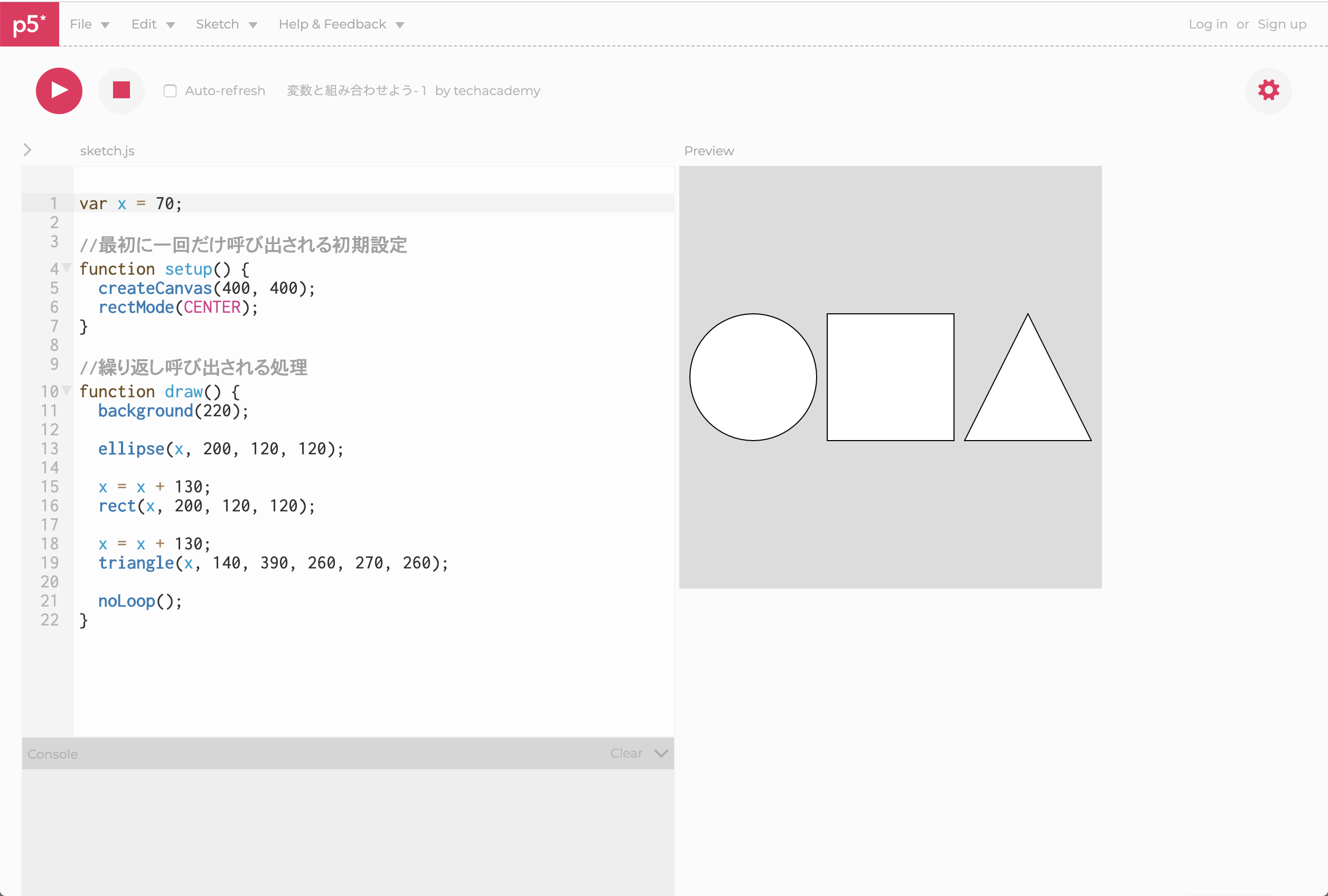
このチャプターでは、変数xの数値を確認してみるよ
3. 1 変更しよう
13行目・17行目・21行目にコンソールログの出力を追加してみよう。
   function draw() {
     background(220);

+    console.log(x);
     ellipse(x, 200, 120, 120);

     x = x + 130;
+    console.log(x);
     rect(x, 200, 120, 120);

     x = x + 130;
+    console.log(x);
     triangle(x, 140, 390, 260, 270, 260);

     noLoop();
左下のコンソールログエリアに数値が確認できたら、OKだよ。